
論文原創性比對(Turnitin)
簡介:
Turnitin系統收錄50 Billion公開網頁資訊、5.7億學生論文報告、1.5億期刊雜誌內容。透過系統的Originality Check功能把學生的作品與內容數據庫進行比對,可幫助指導教師檢查學生的作品是否有不適當的引用或抄襲的可能。
系統的比對結果顯示功能,可顯示學生文稿與資料庫中的內容相符處比例,並將文稿中相符來源顯著標示以不同色彩顯示的來源將與非原始的內容相對應,讓指導教師能快速地了解文稿中有多少內容並非原作。
Turnitin 的原創性檢查和剽竊保護服務,幫助學生和教師識別各種形式的剽竊,進而修正問題。Turnitin WriteCycle 的原創性檢查可讓教師將學生的作業與持續更新的資料庫比較,以檢查該作業是否有不當引用或潛在剽竊。每份原創性報告都會讓教師教導學生正確的引用方法,以及保護學生的學術誠信。
使用方式
請填寫Google表單線上申請個人帳號
# 學生帳號使用期限為一學年,次學年需使用請再次重新申請。(例:113學年申請者,114學年請再次填寫申請表單)
# 在職老師帳號不會刪除,若忘記密碼請在「Turnitin網頁」按「忘記密碼」依步驟取回即可。
申請注意事項
1、請使用Google Chrome瀏覽器申請。
2、限靜宜大學在職教職員工及在學學生申請。(詳細請參考資訊處說明。)
111學年起入學限用以下二帳號申請
申請使用帳號
收信網址
@o365st.pu.edu.tw
@pu.edu.tw
3、申請後1-2天內Turnitin會傳送開啟連結至您的信箱,請依步驟進行開通即可登入使用。
4、收不到開通信原因:
(1) 開通信件連結有效期間為24小時,24小時內未開通即失效,請來電圖書館再次發送開通信。
(2) o365信箱有收不到開通信的可能性,因o365信箱是由pu.edu.tw信箱轉信。
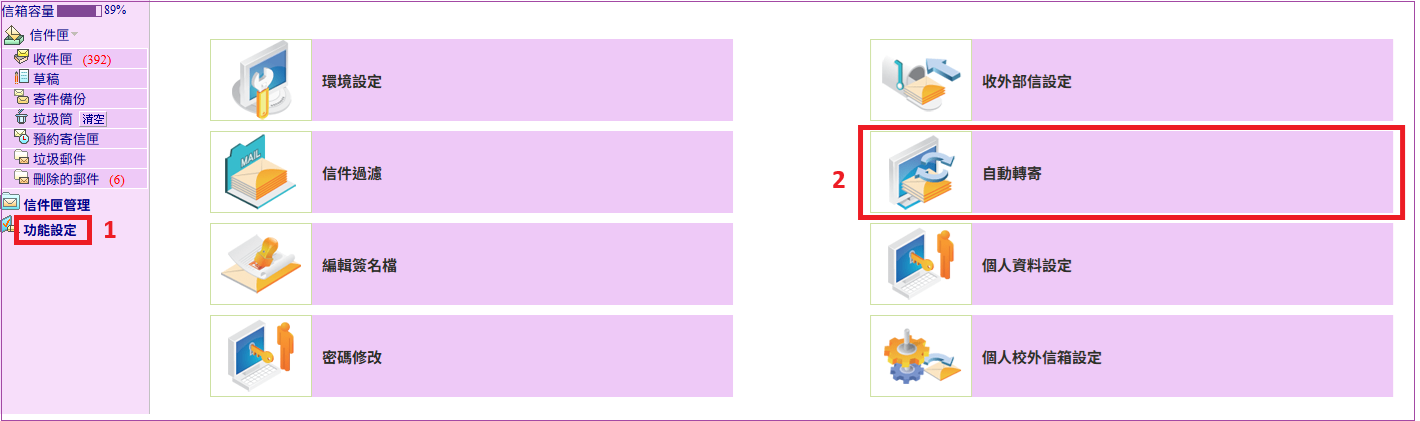
(3) o365信箱收不到,請改申請@pu.edu.tw,申請前請先依下圖做設定
用e校園帳密登入https://webmail.pu.edu.tw 後,「功能設定 > 自動轉寄 >自動轉寄 V 保留原始信件」
若有轉信至其他信箱,請先「不勾選」啟用該信箱
設定完成後,再次提出申請才收得到開通信。
5、Turnitin帳號安全機制更新,為持續優化帳號安全性降低遭受冒用風險,進行以下兩項功能調整:
(1) 當教師反應重設密碼、登入Turnitin教師帳號,無法看到首頁的「新增課程」按鈕、已建立的課程顯示為「未啟用」狀態,則代表使用者應超 過 6 個月未登入,系統因安全性考量自動鎖定帳號,需由管理者(圖書館)解除鎖定,請來電分機11633進行解除。
(2) 使用者重設密碼信件中連結有效期限自 24小時更新為 1小時。

使用指南
教師版
入門 ► 中文版 Chinese
- Original Check 原創性比對功能
- TA 助教功能
進階 ► 中文版 Chinese ► 英文版 English
- Original Check 原創性比對功能
- Grading Grading老師意見回饋與評分
- TA 助教功能
【 特別提醒 】老師自行開課讓同學上傳請注意以下二點
1、不管是「快速提交」或「正常開設課程」,在「提交文稿至:」選項請選擇 「無儲存庫」 否則文稿將會被存在Turnitin系統裡比對會是100%。
2、文稿被儲存在Turnitin處理方式:老師可自行在系統申請刪除文稿,圖書館收到刪除申請後會進行刪除,請老師自行上系統確認。
學生版
► 中文版 Chinese
- Original Check Check原創性比對功能
- 教育訓練講義2026.05.14
► 英文版 English
- Original Check Check原創性比對功能
-109學年度起研究生申請學位考試簽文,需檢附經指導教授簽名確認之論文線上原創性檢驗比對報告電子檔。
影音資源
其他更新資訊
1. 調整「教師身分上傳文稿」方式
112/9/19 起取消教師以「未註冊學生」為作者的文稿上傳方式
未來使用者以「教師身分」上傳文稿,將需要加入自己為學生身分,或採用快速提交的方式上傳。
簡要說明更新後之上傳方式:
方式1. 加入自己為學生身分:上傳文稿時,須自學生名單中選擇上傳作者姓名。
方式2. 使用教師身分原有功能─快速提交進行上傳。(較不建議,文稿容易被儲存於系統裡)
※如原先全校師生皆使用「學生身分」上傳文稿比對,將不受此變更影響※
【常見問題】
Q:為什麼我看不到以往可用「未註冊學生」上傳的選項?
A:9 月 19 日起,Turnitin 將關閉以未註冊學生身分的上傳方式。此後當教師在課程中上傳文稿到 Turnitin 時,必須選擇在該課程中已加入的學生帳號。
Q:如果我的學生沒有電子郵件信箱可用來建立 Turnitin 帳號,該怎麼辦?
A:建議教師自行輸入虛擬的電子郵件地址來建立學生帳號,例如包含學生的姓名、學校入學年份和學校名稱,例如 studentnameandenrollyear@institutionsname.com。
一旦在課程中註冊虛擬帳號,該學生將出現在作者的下拉式選單列表中,您可以代表學生上傳文稿,再自行下載報告提供給學生。
Q:之後如何上傳多個檔案或是ZIP壓縮檔案?
A:請使用「快速提交」方式上傳。使用快速提交時請留意,每次上傳前都需要重新確認「儲存庫」設定,若不想將文稿存入系統,請選擇「無儲存庫」。
2. 體驗「教師版原創性報告」功能
112/11/1起教師開啟線上報告時,會自動轉換為更為直觀的新版報告版面,但教師仍可以透過介面上的「Go to Classic View」按鈕輕鬆切換回原版報告畫面。
如您想預先了解更多資訊,請參考原廠幫助中心。
※提醒事項:
a. 原版報告仍然能正常使用。
b. 新版報告目前僅有英語介面,其他語言介面陸續開發中。
c. 本次更新不影響「學生版帳號」使用者,新版的學生版報告尚在開發中。
d. 總管理者或子帳號管理者在 11/01 後可以選擇在帳號設定中關閉新版報告選項,關閉後該帳號內的教師就不會看到切換為新版報告的按鈕。
建議管理者維持開啟,以利教師預先熟悉未來的更新調整。
我們鼓勵教師們試用新版相似性報告,並透過報告內的「Give Feedback」按鈕向Turnitin提供寶貴的建議回饋。
相關規定:
聯絡單位:知識服務組
電話:11633 (分機)
E-Mail:pu105b0@pu.edu.tw